行业新闻与博客
如何在 Microsoft IIS 8 和 8.5 上安装 SSL 证书
按照我们的分步说明在 Microsoft IIS 8 和 8.5 上安装 SSL 证书
IIS(Internet 信息服务)Web 服务器为互联网上大约 20%的网站提供支持。如果您每天至少十次遇到“服务器”这个词,您就会知道 SSL 已经成为 2017年的网络标准。超过一半的互联网已经加密,这种从 HTTP 到 HTTPS 的迁移不会随时停止。
如果您曾经处理过 SSL 证书,那么您很清楚它可能会变得混乱。如果你没有,对你有好处!在任何一种情况下,在 IIS 或任何其他服务器上安装 SSL 证书时,您必须有适当的指导。本分步指南将帮助您在 Microsoft IIS 8 和 8.5 上安装 SSL 证书。
你还在等什么?让我们开展业务吧。
等等,确保在开始之前有以下事项。
- 服务器证书
- 中级证书
- 私钥
有他们所有的?你很高兴。
在 Microsoft IIS 8 和 8.5 上安装 SSL - 单个证书
- 您应该已经从证书颁发机构收到了一封包含证书的电子邮件。将名为“your_domain_name.cer”的文件保存到桌面。
- 通过在“开始”菜单中搜索它来打开IIS 管理器。
- 选择要安装 SSL 证书的服务器。
- 如下图所示,找到中心菜单底部的“ 服务器证书”按钮,然后双击它。
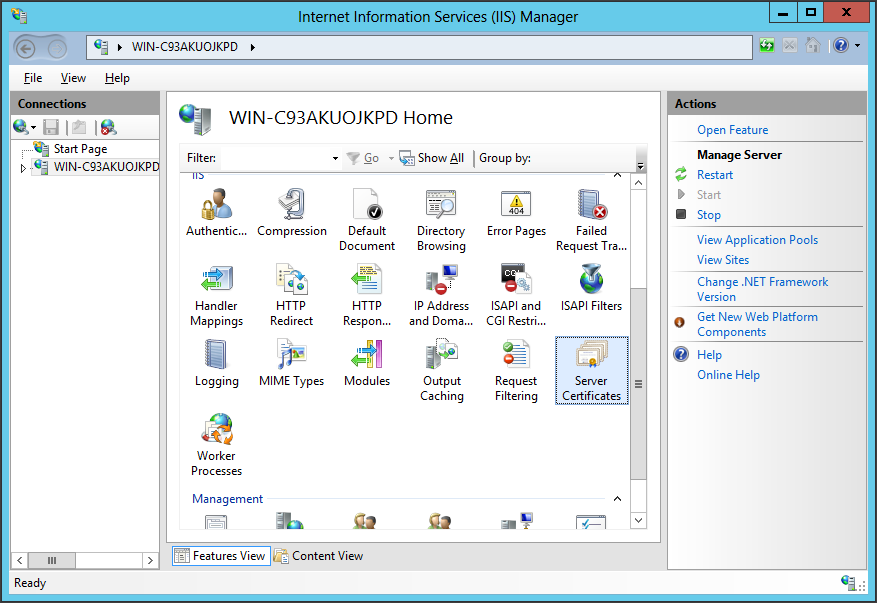
- 请参阅右侧的“ 操作”菜单?单击完成证书申请...您现在应该看到 完整证书申请向导。
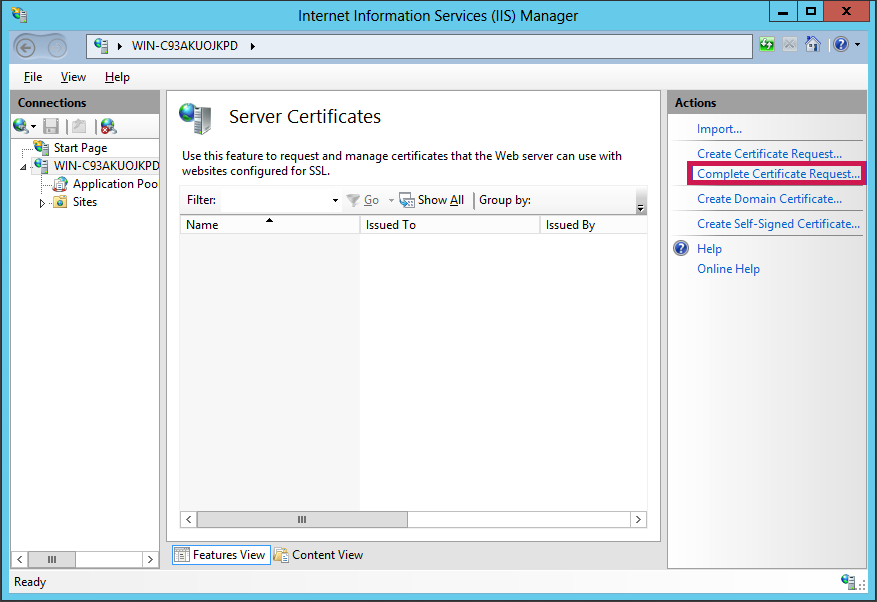
- 浏览并选择your_domain_name.cer文件,输入其友好名称,然后在证书库中选择Personal,如下图所示。
注意:如果要在 IIS 上安装多个 SSL 证书,请选择“ Web Hosting”而不是“ Personal ”选项。
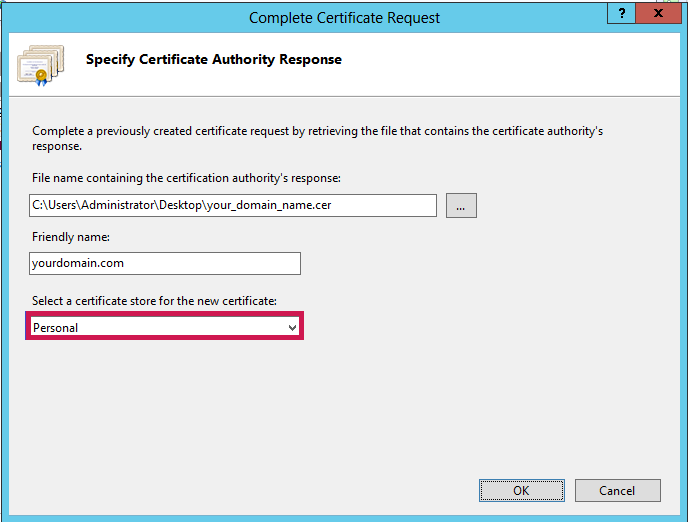
- 单击确定。证书安装将立即开始。
- 既然您已经在服务器上处理了 SSL,那么下一部分就是将证书分配给网站。
为此,您必须返回IIS 管理器的主框架 。从左侧的连接面板中,选择刚刚安装 SSL 证书的服务器的名称。
- 名为Sites的选项将列在服务器名称下。选择要加密的站点。
- 在“ 操作”菜单上,单击“ 绑定”。屏幕上将出现一个名为“Site Binding”的窗口。
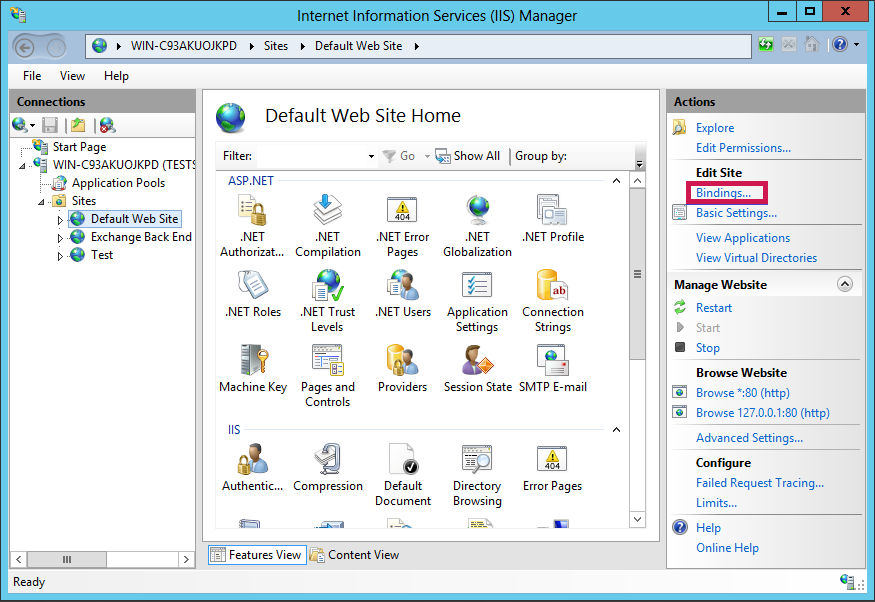
- 单击“ 添加”。
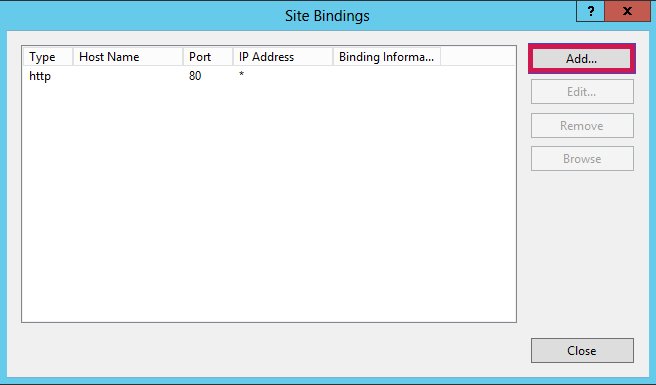
- 在“ 添加网站绑定”窗口中,所有值应如下所示:
- 键入: https
- IP 地址:全部未分配
- 港口: 443
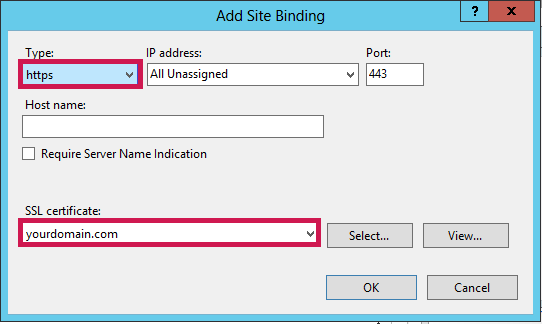
选择要安装 SSL 的域,然后单击“ 确定”。
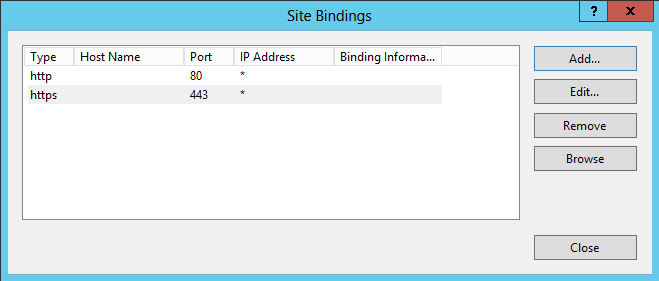
恭喜!您的 SSL 证书现已部署在您的网站上。
非常感谢您对亚洲注册的支持与信任!
禁止转载
最近新闻
大多数组织在部署人工智能工具之前都会跳过权限审查。
2026年09月14日
黑客在 M365 网络钓鱼活动中偏爱美国东部时间
2026年09月14日
Anthropic 公司又曝出一起网络安全事件
2026年09月14日
NCSC 警告:影子人工智能带来新的安全风险
2026年09月09日
谷歌警告:人工智能编码工具已成为网络威胁者的主要目标
2026年09月09日
新型特斯拉恶意软件变种提升了规避能力
2026年08月24日
网络安全职位招聘广告中要求具备人工智能技能的职位数量翻倍
2026年08月24日
超过 500 家关键基础设施组织遭受 Medusa 勒索软件攻击
2026年08月20日
需要帮助吗?联系我们的支持团队 在线客服