行业新闻与博客
生成 CSR 并在 Microsoft IIS 5 和 6 上安装 SSL 证书
过程 1:生成证书签名请求
- 从控制面板中打开 Microsoft IIS 服务器
- 右键单击要生成其 CSR 的网站,选择属性。
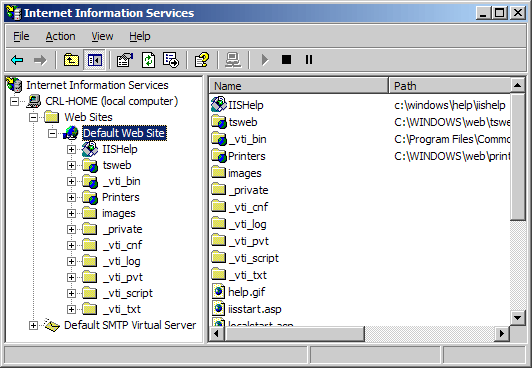
- 单击目录安全性选项卡,然后单击安全通信选项下的服务器 证书。
- 选择创建新证书选项,然后单击下一步按钮。
- 选择“立即准备请求,但稍后再发送”,然后按下一步按钮。
- 在“ 名称”文本框中添加服务器证书名称或通用名称,选择 2048 位的位长,然后单击“下一步”。
- 然后,添加组织和组织单位的全名,然后按“ 下一步”按钮。
- 现在,在通用名称框中添加域名,然后按下一步按钮。
- 选择国家名称,一一添加州和城市,然后单击下一步按钮。
- 添加文件名并将其保存在扩展名为.txt 的特定位置,然后单击“ 下一步”。
- 该 CSR 文件现在生成并添加到您所添加的位置。
您的证书颁发机构(CA)已以 zip 文件或单独提供了服务器证书,中间证书和根证书。解压缩这些文件并将其保存到特定位置。
过程 2:在 Microsoft IIS 5 和 6 上安装 SSL 证书
- 打开 IIS 服务管理器
- 右键单击您最近生成了 CSR 的网站,然后单击“ 属性”
- 现在,单击目录安全性选项卡,然后单击服务器证书按钮。
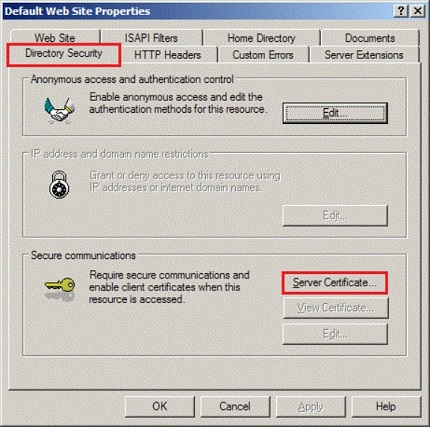
- 选择处理待处理的请求并安装证书,然后单击下一步。
- 现在,您需要在这里浏览最近提取的 SSL 证书文件的位置。
- 按确定 按钮以安装 SSL 证书。
最后,生成了您的 CSR,并在 IIS 5 和 6 服务器上安装了 SSL 证书。
您可以使用免费的 SSL 证书检查器工具测试 SSL 证书的安装。
过程 3:在 IIS 上安装中间证书
- 打开保存 CA 提供的所有证书文件的文件夹。
- 双击中间证书文件
- 单击“ 安装证书”按钮,开始安装过程。
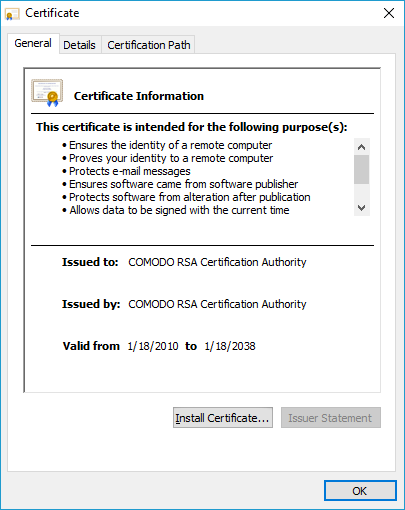
- 进入证书导入向导,选择“将所有证书放入以下存储”,然后单击“ 浏览”按钮。
- 选中显示实体店框
- 展开中级证书颁发机构文件夹。
- 然后,选择本地计算机,单击确定>完成按钮。
- 重新启动 IIS 服务器。
本文由机器译制
最近新闻
大多数组织在部署人工智能工具之前都会跳过权限审查。
2026年09月14日
黑客在 M365 网络钓鱼活动中偏爱美国东部时间
2026年09月14日
Anthropic 公司又曝出一起网络安全事件
2026年09月14日
NCSC 警告:影子人工智能带来新的安全风险
2026年09月09日
谷歌警告:人工智能编码工具已成为网络威胁者的主要目标
2026年09月09日
新型特斯拉恶意软件变种提升了规避能力
2026年08月24日
网络安全职位招聘广告中要求具备人工智能技能的职位数量翻倍
2026年08月24日
超过 500 家关键基础设施组织遭受 Medusa 勒索软件攻击
2026年08月20日
需要帮助吗?联系我们的支持团队 在线客服